
문의
서비스 문의
담당자: MLP 운영팀
이메일: mpp_op@outlook.kr
전화번호: 070-4351-1307
과제 파일을 만들기 전에 먼저 보기
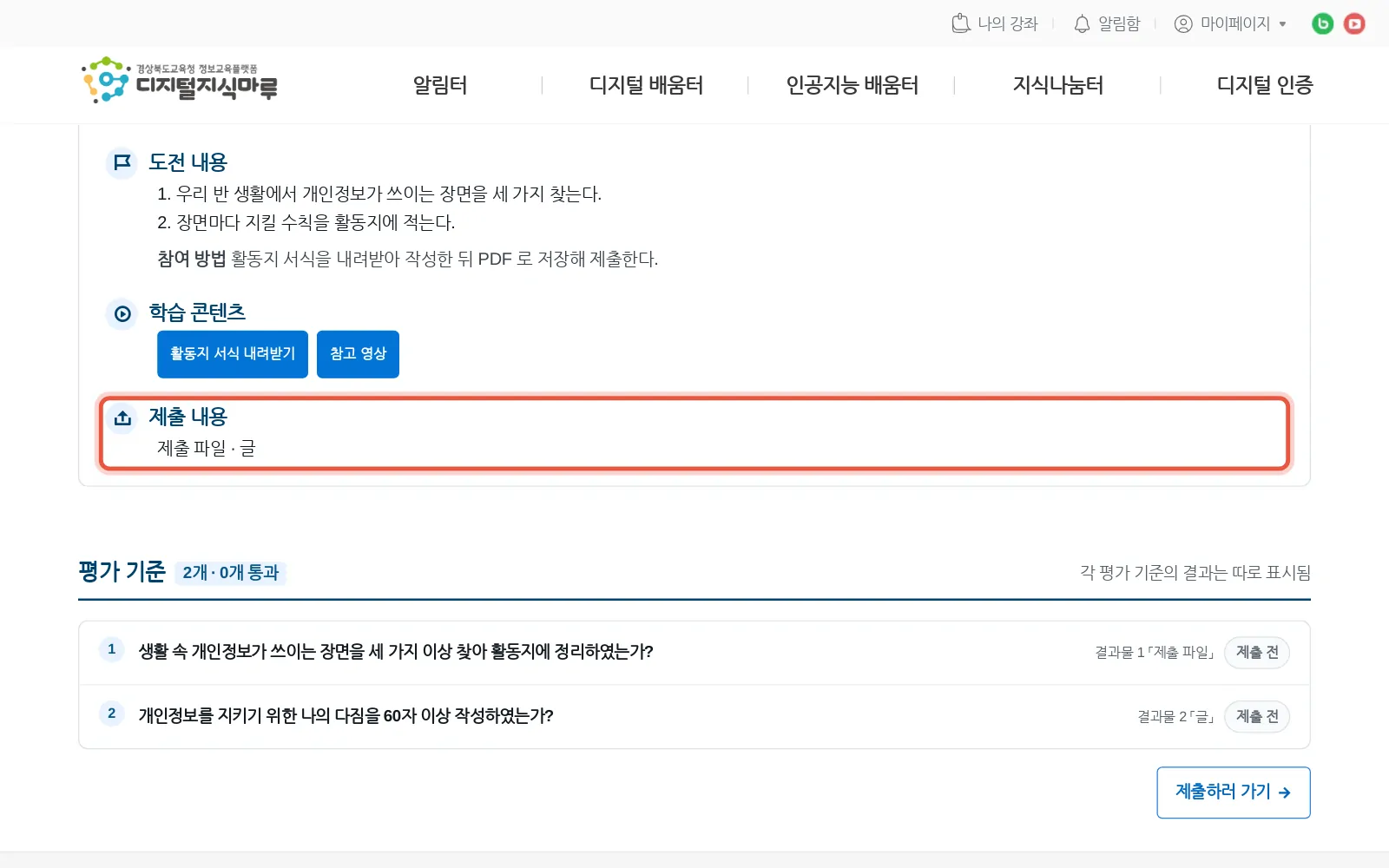
이렇게 되면 성공
낼 것과 파일 수 확인 끝 · 서식이 있으면 2단계, 캡처·사진이 여럿이면 3단계로
알아두면 좋은 점
올릴 수 있는 파일: PDF·PNG·JPG · 4MB 이하 · 1개 · 한글(HWP)·워드 파일은 올라가지 않으니 PDF로 저장해 제출
과제가 활동지·학습지 서식을 줄 때
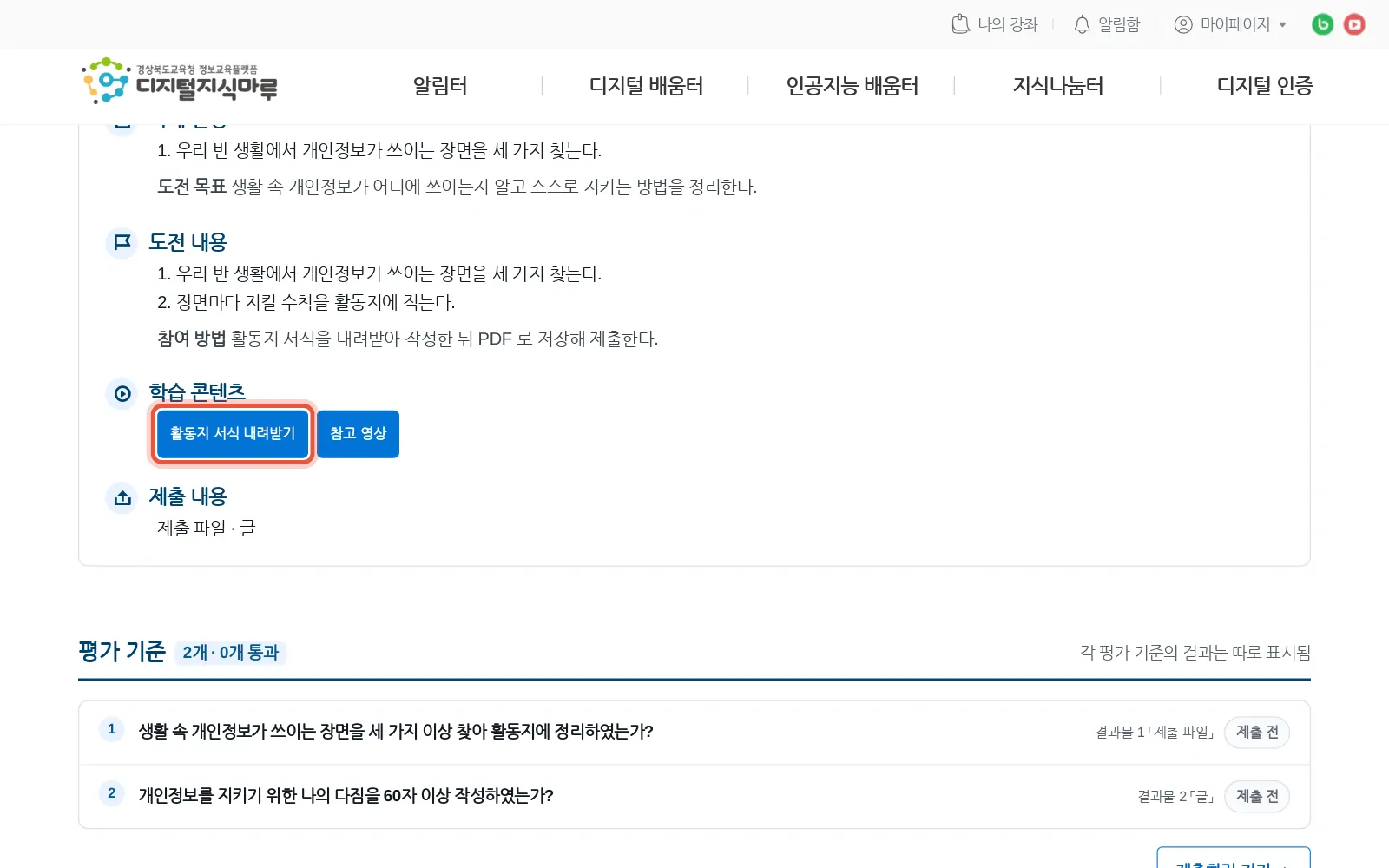
이렇게 되면 성공
PDF 파일 하나가 만들어짐 · 6단계에서 올림
알아두면 좋은 점
받은 서식의 쪽 수와 순서는 그대로 두기
캡처 여러 장처럼 낼 것이 여럿인데 제출 칸이 하나일 때
이렇게 되면 성공
쪽마다 그림이 한 장씩 든 PDF 파일 하나가 됨
꼭 지킬 것
제출 칸 하나에 파일을 따로 여러 번 올리면 마지막에 올린 파일만 남습니다.
파일을 올리기 전에 확인
이렇게 되면 성공
선생님이 글자와 이름을 읽을 수 있음
꼭 지킬 것
비밀번호가 걸린 PDF는 열 수 없음
낼 것이 영상일 때
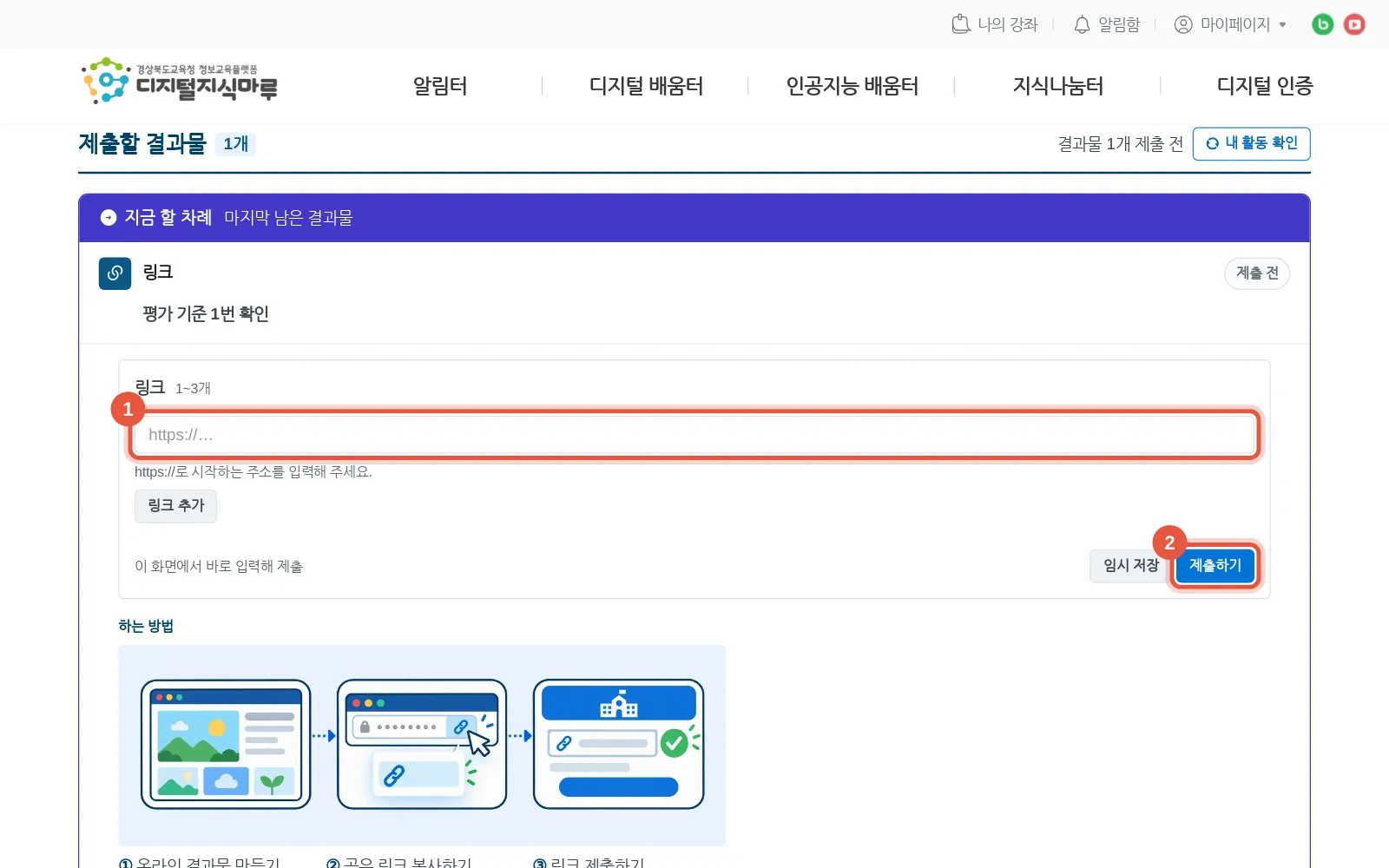
이렇게 되면 성공
링크 카드의 표시가 「확인 대기 중」 또는 「통과 완료 ✓」로 바뀜
알아두면 좋은 점
영상 파일은 제출 칸에 올릴 수 없음 · 제출 칸에는 PDF·PNG·JPG · 4MB 이하 · 1개만 올라감
파일이 준비되었을 때 · 파일은 인증제 화면이 아니라 강좌의 제출 칸에 제출
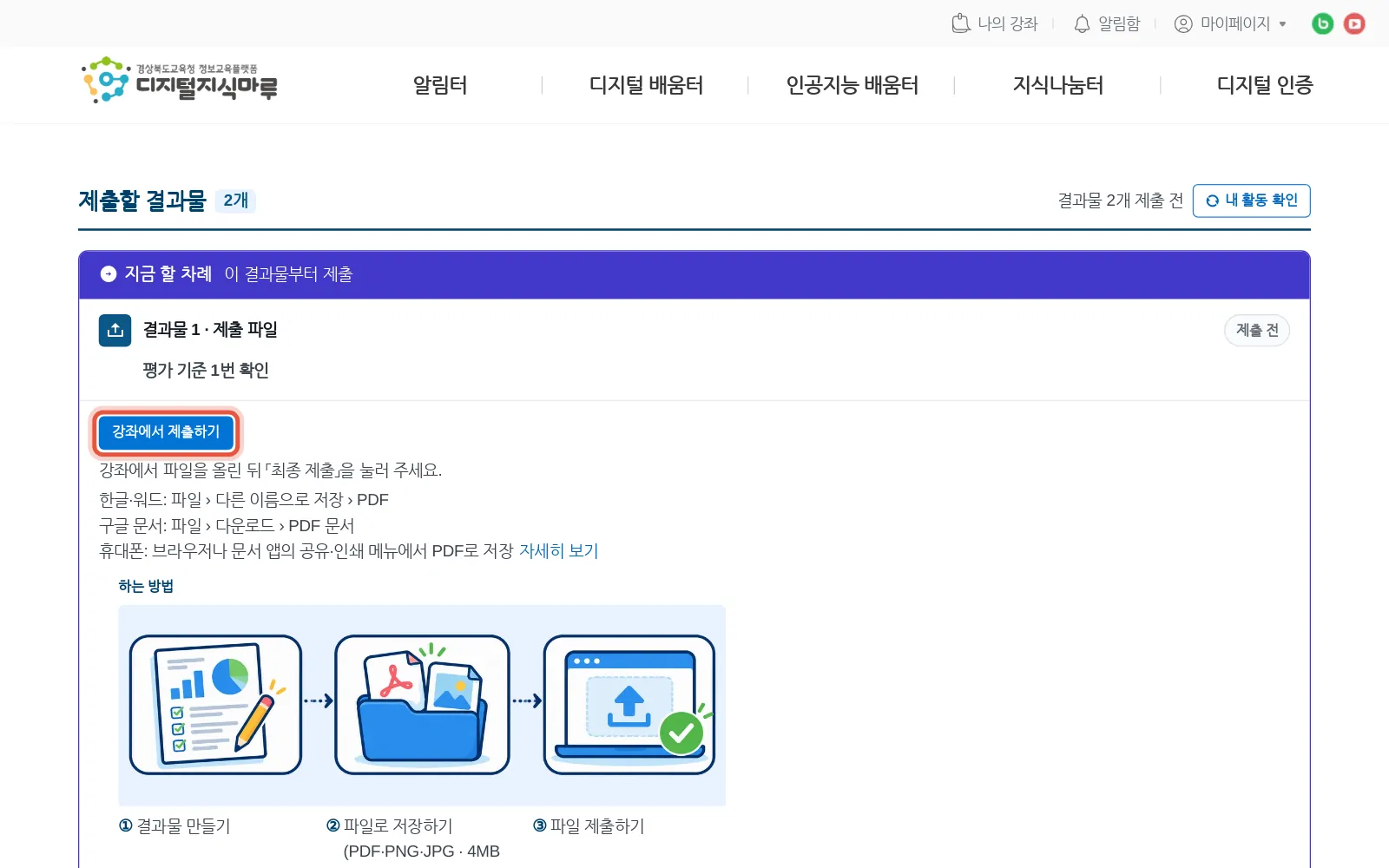
이렇게 되면 성공
과제 화면 파일 카드의 표시가 「확인 대기 중」로 바뀜 · 선생님이 확인하면 결과가 나옴
꼭 지킬 것
「최종 제출」을 누르지 않으면 선생님에게 가지 않음
결과가 보완 필요로 나왔을 때
이렇게 되면 성공
보완한 칸의 표시가 다시 「확인 대기 중」로 바뀜
알아두면 좋은 점
제출 칸이 여러 개인 과제는 보완이 필요한 칸만 다시 제출 · 통과한 다른 칸은 그대로 두기