처음 인증제를 시작할 때 한 번만
「인증제 안내」 화면을 열고 오른쪽 위 「로그인하기」 누르기
학교에서 쓰는 경북 AI배움터 계정으로 로그인
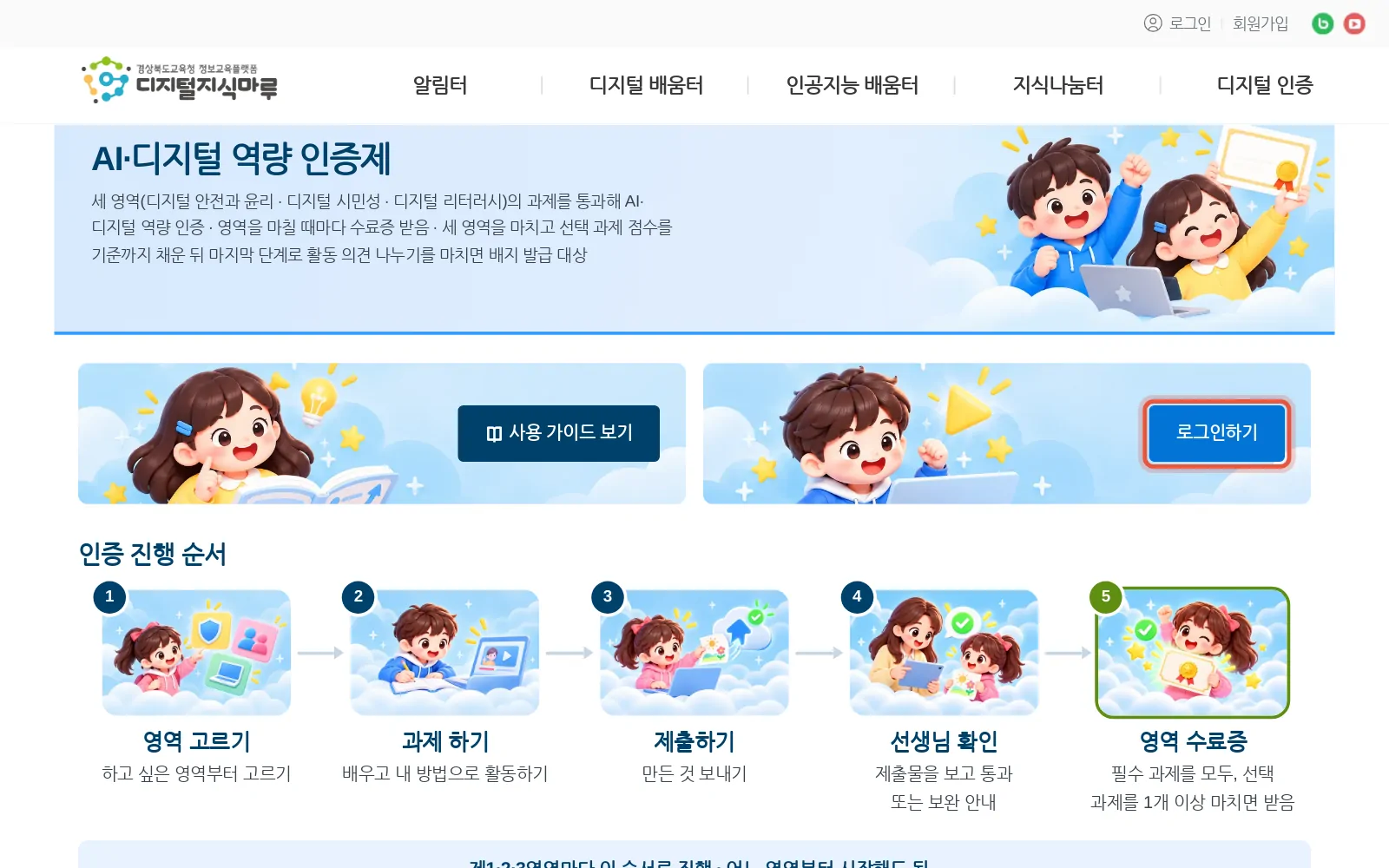 인증제 안내 — 「로그인하기」누르면 크게 보기
로그인한 뒤 같은 자리의 「내 인증 시작하기」 누르기
세 영역 강좌에 수강 등록도 함께 됨
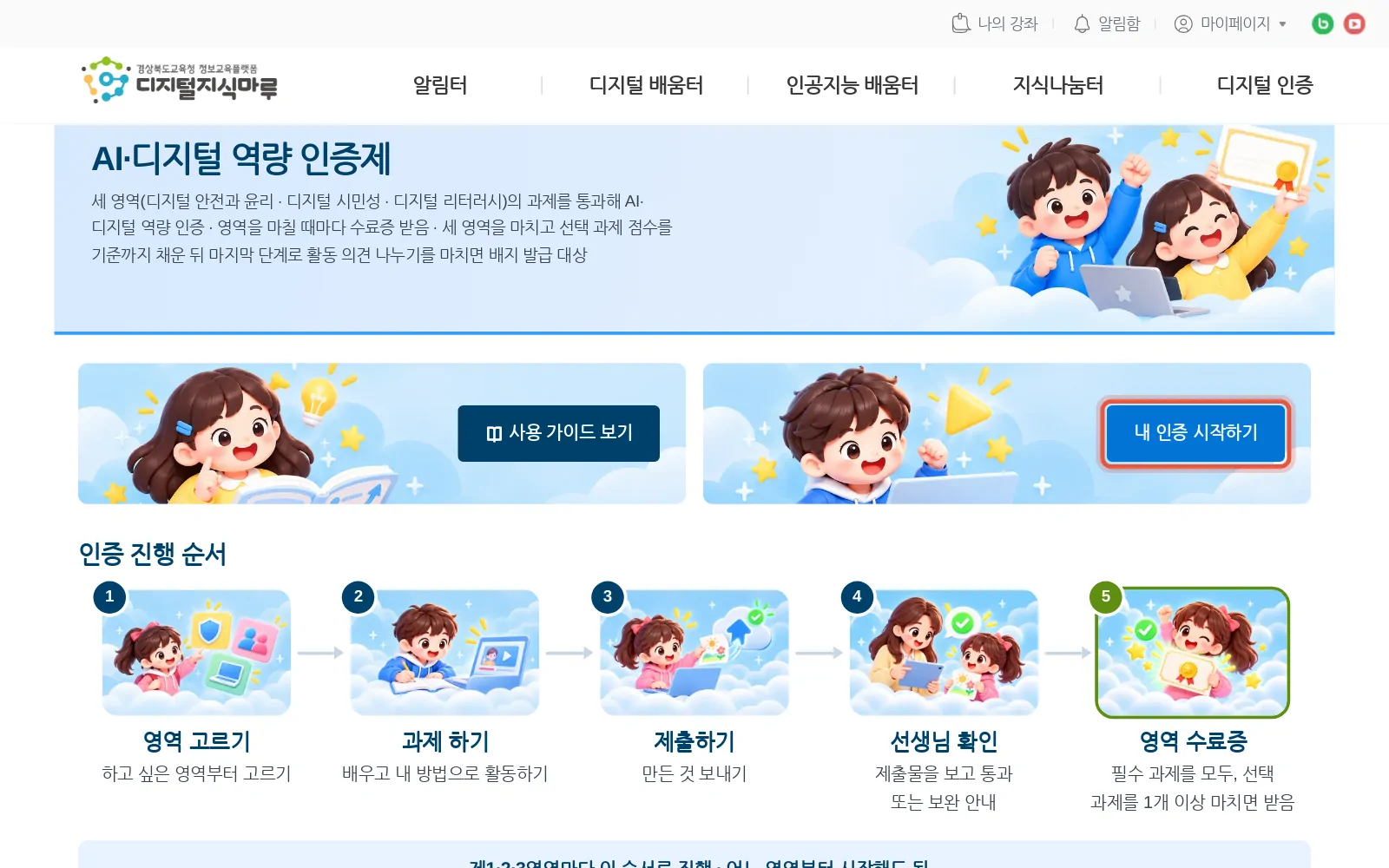 인증제 안내 — 「내 인증 시작하기」누르면 크게 보기
이렇게 되면 성공
「내 인증 현황」 화면이 열리고 맨 위에 「지금 할 일」 카드가 보임
알아두면 좋은 점
학교급(초·중·고) 과정은 계정 정보로 저절로 정해짐
도움이 필요할 때
- 「내 인증 시작하기」가 보이지 않음
- 로그인 전에는 「로그인하기」, 이미 참여 중이면 「내 인증 계속하기」가 그 자리에 보임
- 참여 대상이 아니라고 나옴
- 초·중·고 학생 계정만 참여할 수 있습니다. 계정이 맞는데도 그렇다면 선생님에게 알려 주세요.
무엇부터 할지 모를 때
「내 인증 현황」 맨 위 카드에서 지금 할 과제 보기
카드 위쪽: 영역과 과제 종류(필수·선택) · 가운데: 과제 이름
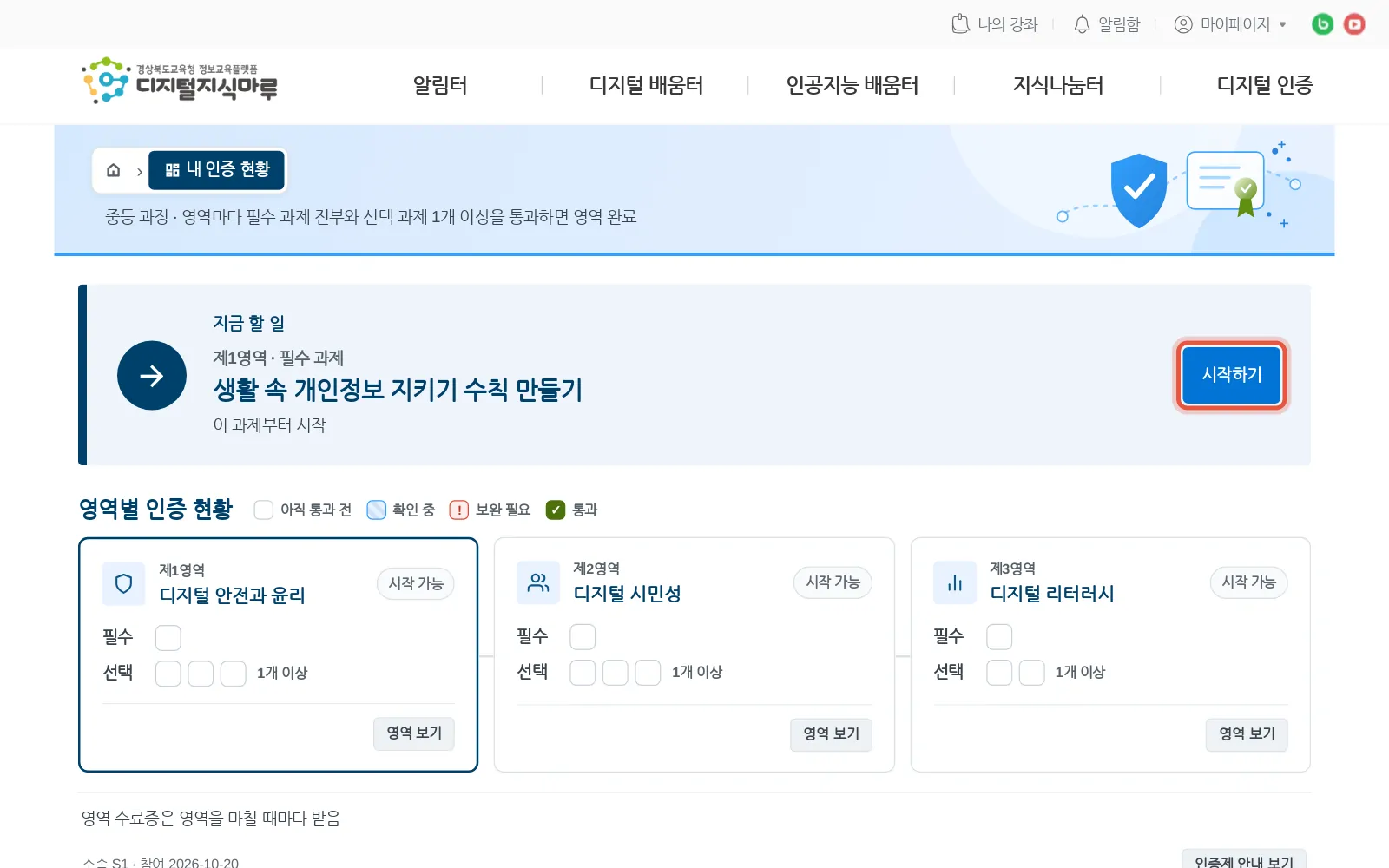 내 인증 현황 — 맨 위 「지금 할 일」의 「시작하기」누르면 크게 보기
카드의 버튼 누르기
처음이면 「시작하기」 · 진행중인 과제라면 「이어서 하기」 · 보완할 과제라면 「보완하러 가기」
다른 과제를 하고 싶으면 아래 영역 카드의 「영역 보기」를 눌러 고르기
칸 하나가 과제 하나 · ✓ 칸은 통과, 빗금 칸은 확인 중, 「!」 칸은 보완 필요, 빈 칸은 아직 통과 전
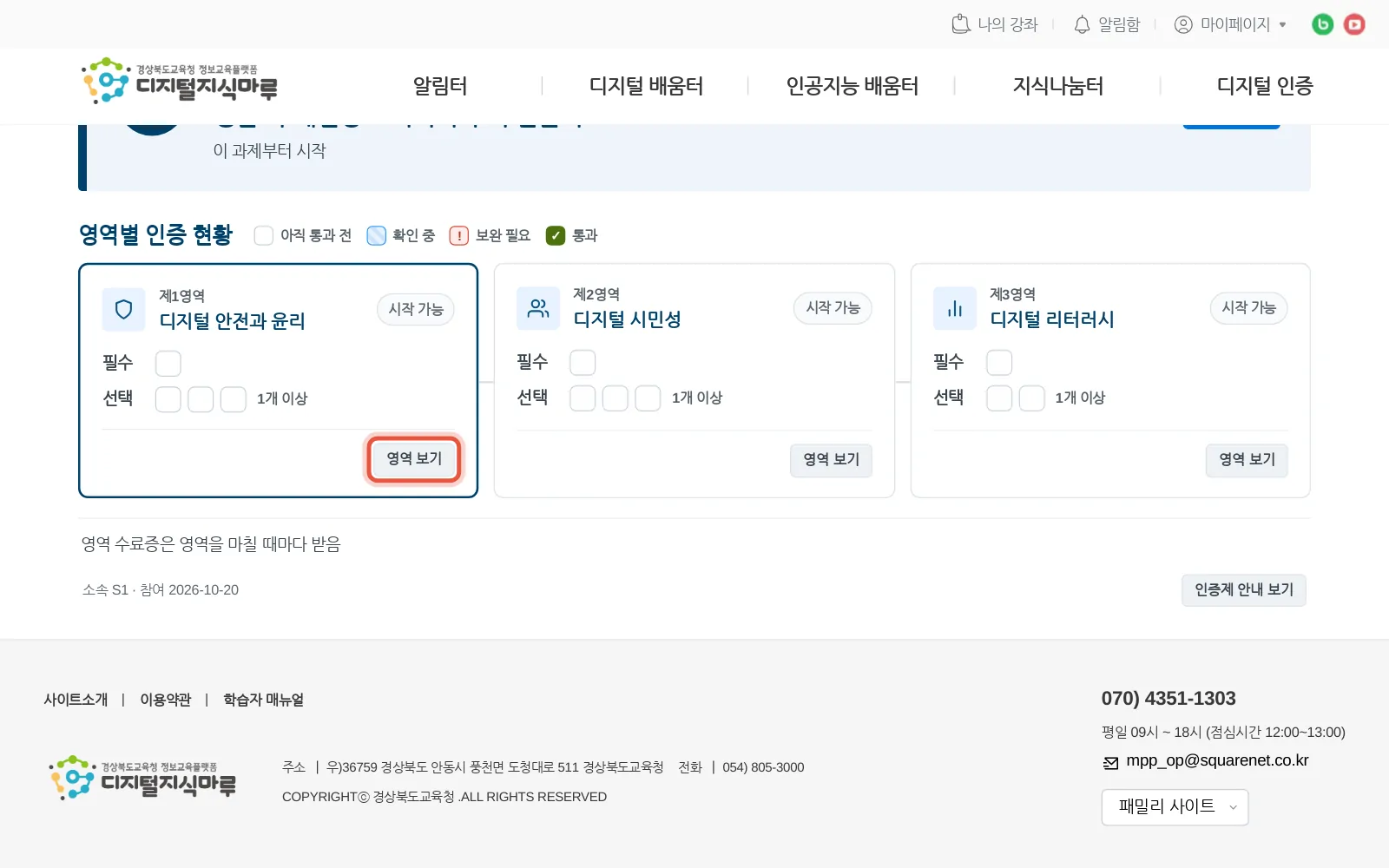 내 인증 현황 — 영역 카드의 「영역 보기」누르면 크게 보기
이렇게 되면 성공
과제 화면이 열림 · 3단계로
알아두면 좋은 점
맨 위 카드는 추천 · 다른 과제를 먼저 해도 됨
도움이 필요할 때
- 「제출한 결과물 확인 중」만 보임
- 낸 과제를 선생님이 확인 중 · 카드 아래 「기다리는 동안 할 수 있는 일」의 과제를 해도 됨
- 영역은 언제 완료되나요?
- 영역마다 필수 과제를 모두 통과하고 선택 과제를 1개 이상 통과하면 완료
과제를 처음 열었을 때
맨 위 「과제 안내」 읽기
과제 설명 · 도전 내용 · 학습 콘텐츠 · 제출 내용 네 칸 · 활동지 서식이나 영상은 「학습 콘텐츠」 버튼으로 열기
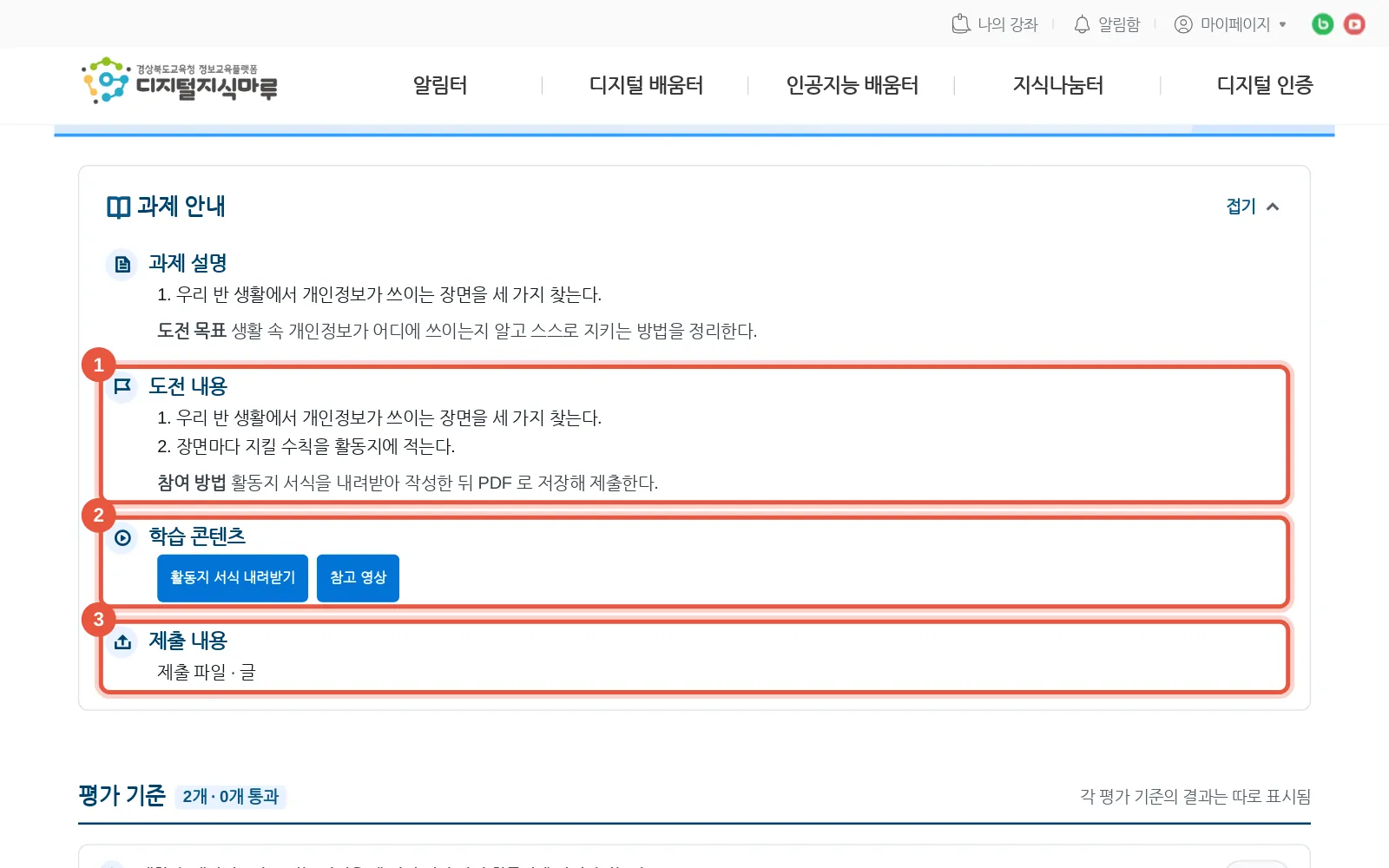 과제 화면 — ① 도전 내용 ② 학습 콘텐츠 ③ 제출 내용누르면 크게 보기
「평가 기준」에서 통과 조건 보기
평가 기준 부분 조건 및 제출 상태 확인
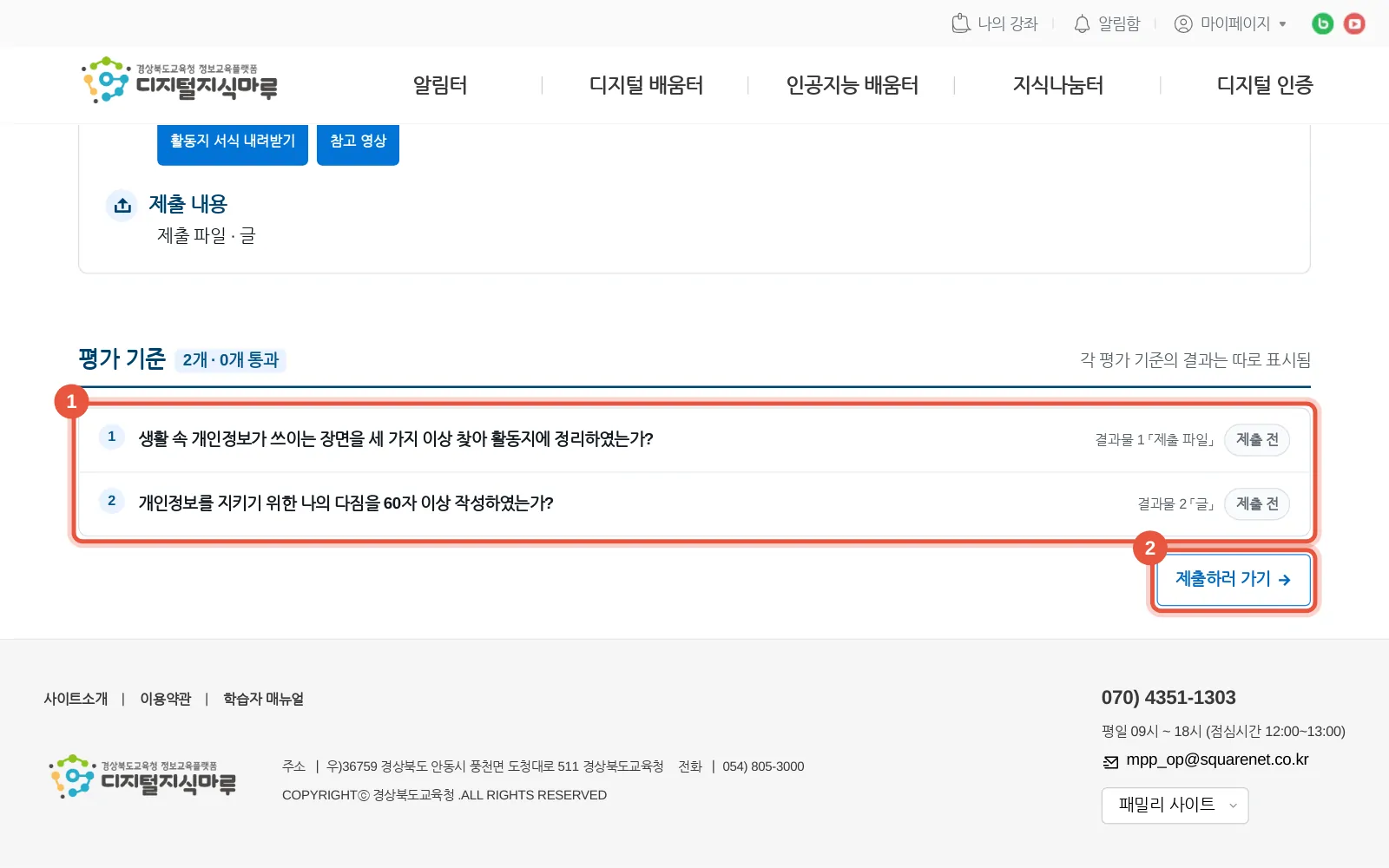 과제 화면 — ① 평가 기준 ② 「제출하러 가기」누르면 크게 보기
「제출하러 가기」를 누르면 제출 영역이 열림
결과물 카드 모양을 보고 아래 단계로 · 평가 기준으로 돌아가려면 「평가 기준 보기」 누르기
이렇게 되면 성공
제출 영역이 열리고 「제출할 결과물」 카드가 보임
알아두면 좋은 점
「평가 기준」 목록에는 입력칸 없음 · 내는 곳은 제출 영역
도움이 필요할 때
- 결과물 하나에 기준이 여러 개
- 결과물 하나로 기준 여러 개를 함께 확인 · 결과물은 한 번만 제출
결과물 카드에 입력칸이 있을 때
제출 영역의 글 카드에서 입력칸을 누르고 글 쓰기
칸 아래 「28자 / 60자 이상」처럼 지금 글자 수와 필요한 글자 수가 보임
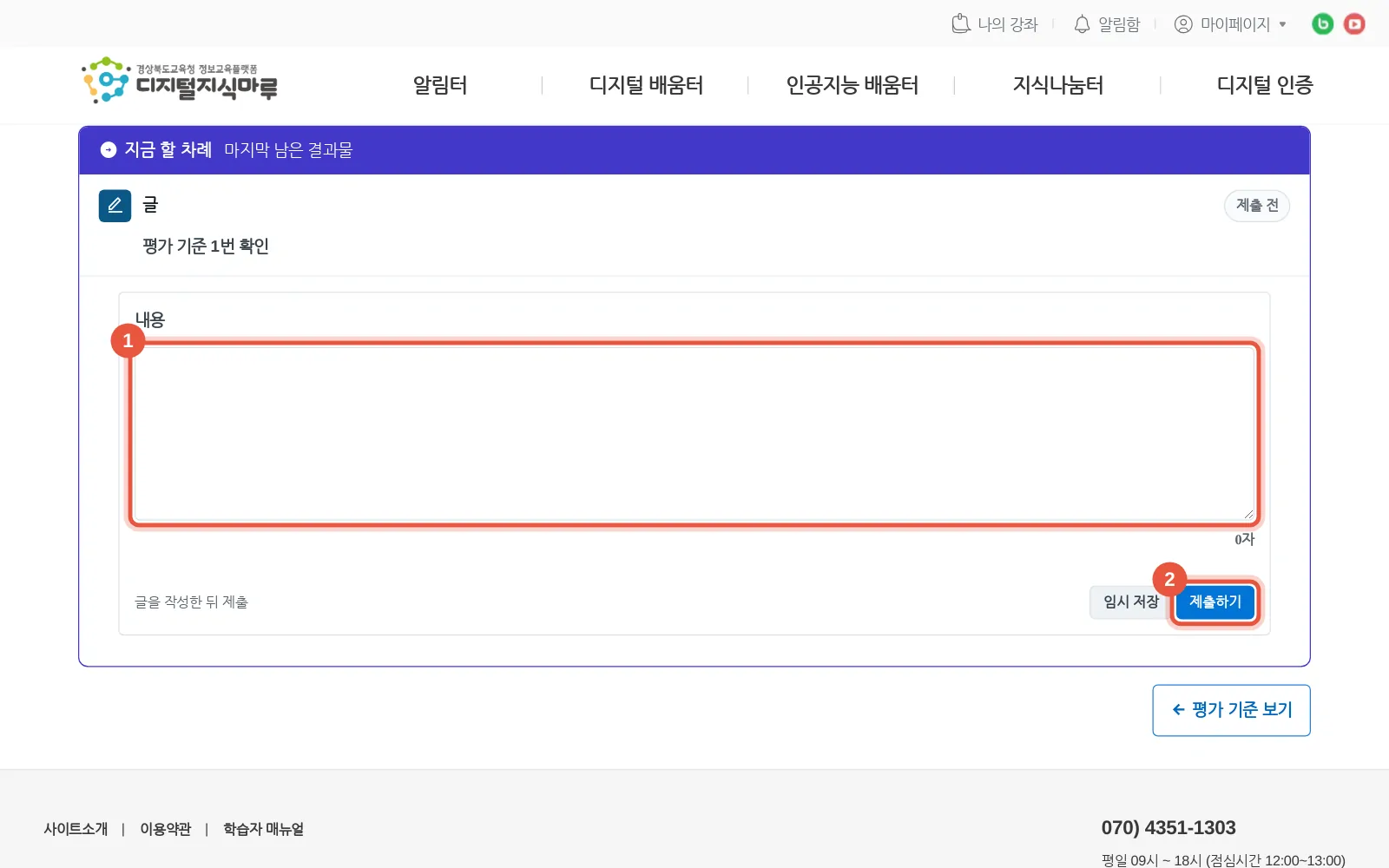 제출 영역 — ① 입력칸 ② 「제출하기」누르면 크게 보기
다 쓰지 못했으면 「임시 저장」 누르기
이 브라우저에만 저장되고 제출은 아님 · 다시 열면 쓰던 글이 채워져 있음
다 썼으면 「제출하기」 누르기
「제출했습니다.」 안내가 뜨고 화면이 새로 열림
선생님이 확인하는 글이면 「선생님이 확인한 뒤 결과가 표시됩니다」, 조건만 보는 글이면 「통과 처리되었습니다」가 함께 보임
이렇게 되면 성공
글 카드의 표시가 「확인 대기 중」 또는 「통과 완료 ✓」로 바뀜
알아두면 좋은 점
글자 수가 모자라면 저장되지 않고 수정할 것이 아래 칸에 나옴
도움이 필요할 때
- 「제출하기」를 눌러도 저장되지 않음
- 칸 아래 빨간 글씨가 고칠 것을 알려 줌 · 글자 수를 채운 뒤 다시 누르기
- 다른 컴퓨터에서 임시 저장한 글이 없음
- 「임시 저장」은 그 브라우저에만 남음 · 다른 컴퓨터에서는 다시 써야 함
결과물 카드에 주소 칸이 있을 때(영상 · 온라인 문서)
제출할 영상이나 문서를 열고 「공유」에서 링크 복사
링크를 받은 사람이 볼 수 있게 공개 범위 확인하기
제출 영역의 링크 카드 주소 칸에 붙여 넣기
https://로 시작하는 주소만 입력
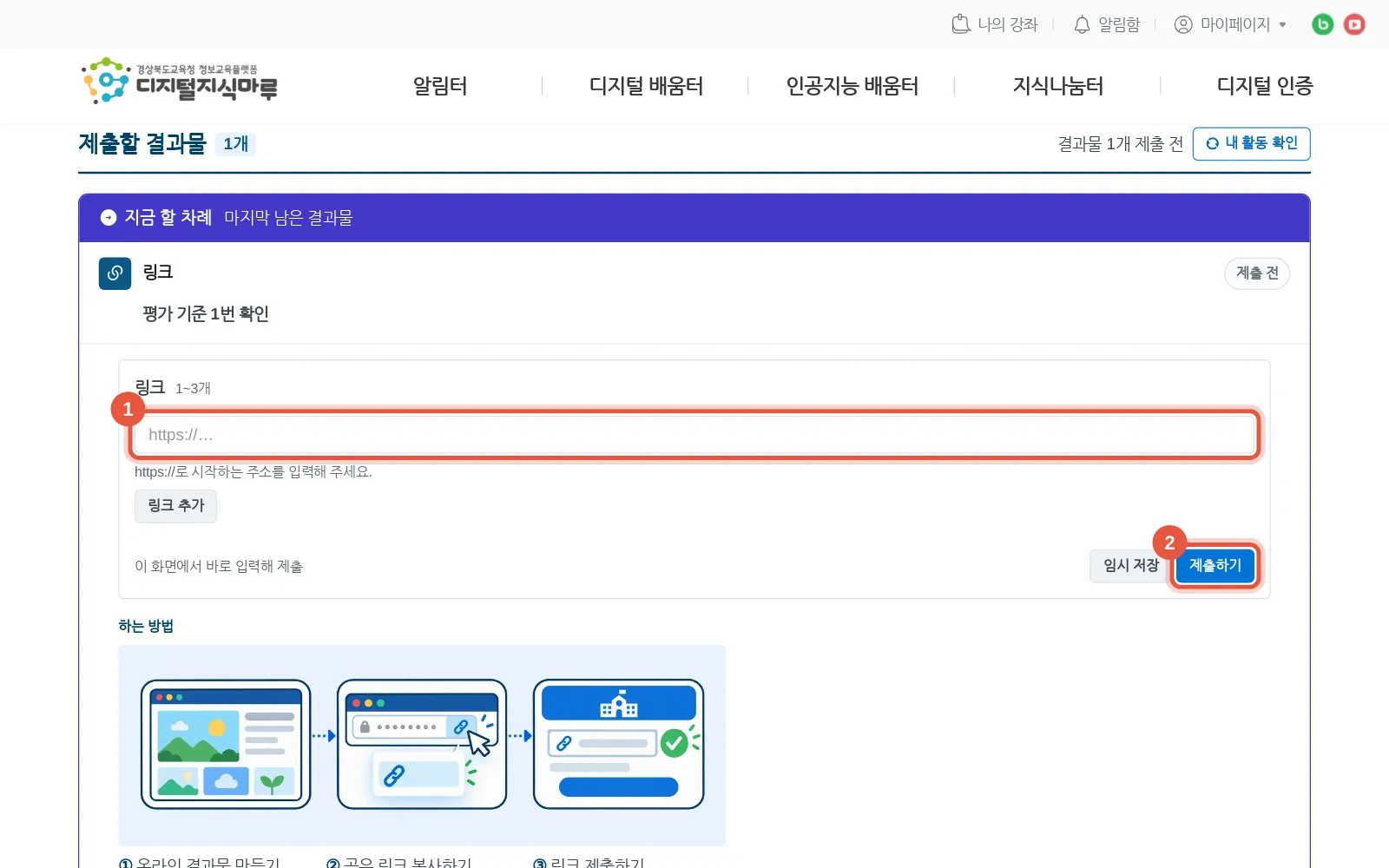 제출 영역 — ① 주소 칸 ② 「제출하기」누르면 크게 보기
「제출하기」 누르기
결과물을 제출하면 여러 인증 기준을 통과할 수 있음
이렇게 되면 성공
링크 카드의 표시가 「확인 대기 중」 또는 「통과 완료 ✓」로 바뀜
알아두면 좋은 점
영상 파일은 제출 칸에 올릴 수 없음 · 영상 공유 사이트에 올린 뒤 링크로 제출
도움이 필요할 때
- 주소를 넣었는데 받지 않음
- 주소가 https:// 로 시작하는지 확인 · 앞뒤에 빈칸이 붙어 있으면 지우고 다시 붙여 넣기
- 「파일 또는 링크」 칸이 링크로 바뀌지 않음
- 그 칸에 이미 최종 제출한 파일이 있으면 링크로 바꿀 수 없음
결과물 카드에 「강좌에서 제출하기」 버튼이 있을 때(활동지 · 이수증 · 사진)
제출할 파일 준비
다운로드 받은 서식(활동지)은 작성해 PDF로 저장 · 저장 방법은 파일 카드의 PDF 안내 세 줄(구글 문서 · 한글·워드 · 휴대폰) · PDF·PNG·JPG · 4MB 이하 1개 파일만 제출
PDF로 저장하는 방법 과제 화면 파일 카드의 「강좌에서 제출하기」 누르기
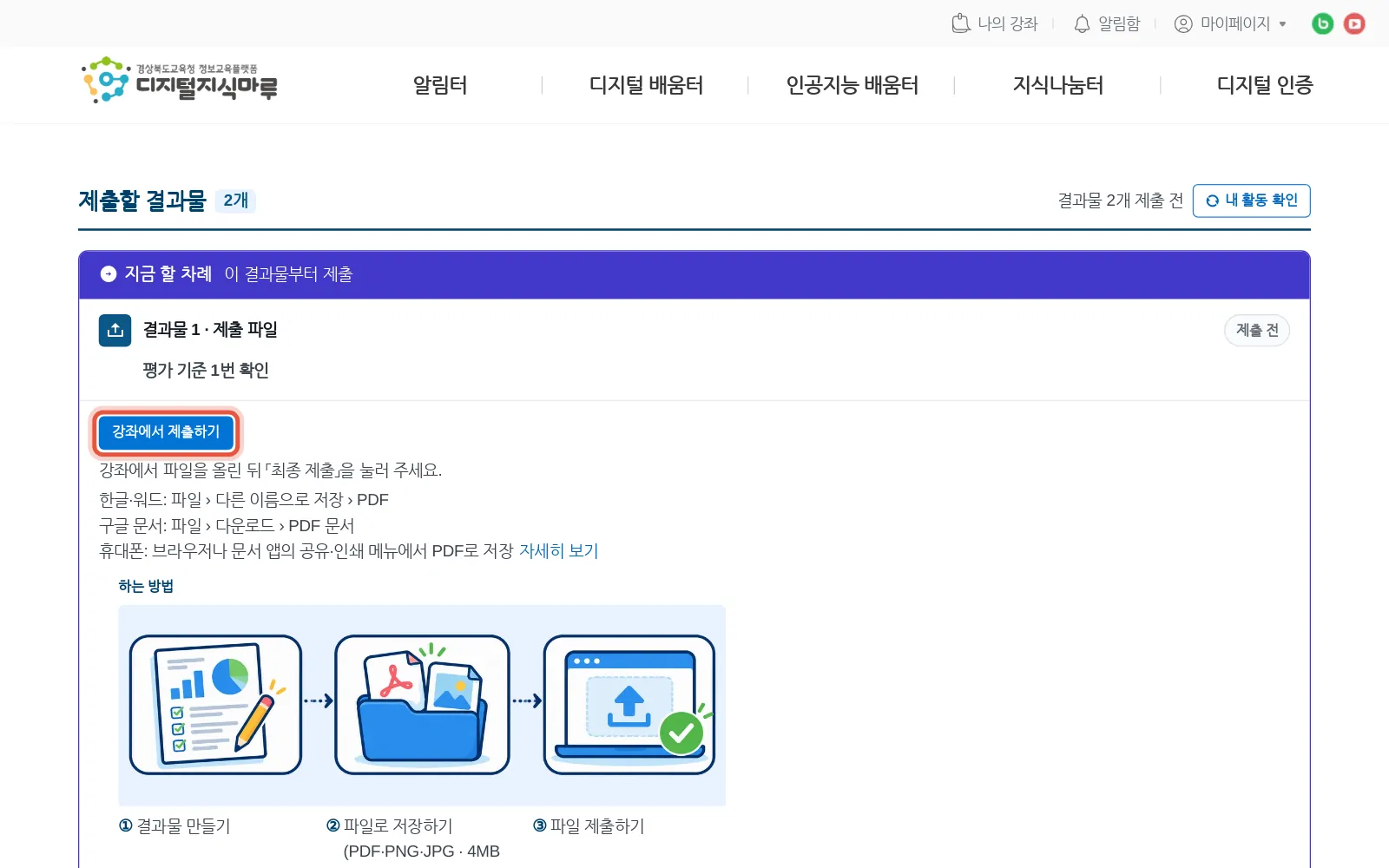 제출 영역 — 파일 카드의 「강좌에서 제출하기」누르면 크게 보기
강좌 제출 화면이 열리면 「파일 선택」을 눌러 파일 고르기
강좌 제출 화면
강좌 이름 · 증빙 제출
- 1 파일 선택
- 2 올린 파일 확인
- 3 「최종 제출」
- 4 「인증제로 돌아가기」
파일 선택
제출 파일에 내 파일 이름이 보이는지 확인
잘못 제출했을 경우 「다른 파일로 바꾸기」로 다시 고르기
「최종 제출」 누르기
「최종 제출되었습니다.」가 보이면 완료
강좌 제출 화면
강좌 이름 · 증빙 제출
- 1 파일 선택
- 2 올린 파일 확인
- 3 「최종 제출」
- 4 「인증제로 돌아가기」
올린 파일 「활동지.pdf」
다른 파일로 바꾸기최종 제출
아직 최종 제출 전입니다. 파일이 맞으면 「최종 제출」을 누르세요.
위쪽 「인증제로 돌아가기」 누르기
과제 화면으로 돌아오면 제출이 바로 확인됨
이렇게 되면 성공
과제 화면 파일 카드의 표시가 「확인 대기 중」로 바뀜 · 선생님이 확인하면 결과가 나옴
꼭 지킬 것
「최종 제출」을 누르지 않으면 이수 처리 불가
도움이 필요할 때
- 파일이 올라가지 않음
- PDF·PNG·JPG · 4MB 이하 · 1개만 받음 · 이름만 바꾼 파일도 올라가지 않음
- 파일을 냈는데 표시가 안 바뀜
- 「최종 제출」을 눌렀는지 확인 · 과제 화면의 「내 활동 확인」 누르기
- 제출 칸이 여러 개
- 칸마다 「파일 선택」과 「최종 제출」을 따로 하기
- 최종 제출한 파일을 바꾸고 싶을 때
- 최종 제출한 파일은 바꿀 수 없습니다. 바꿔야 하면 선생님에게 다시 낼 수 있게 해 달라고 말씀드려 주세요.
평가 기준이 강좌 이수일 때 하는 단계 · 제출할 것 없음
「과제 안내」의 「학습 콘텐츠」에서 강좌 버튼 누르기
강좌 화면에서 수강 신청하고 강좌를 끝까지 듣기
강좌의 퀴즈·과제가 있으면 합격 기준을 넘겨야 이수됨
과제 화면으로 돌아와 「내 활동 확인」 누르기
남은 강좌 수가 줄어듦
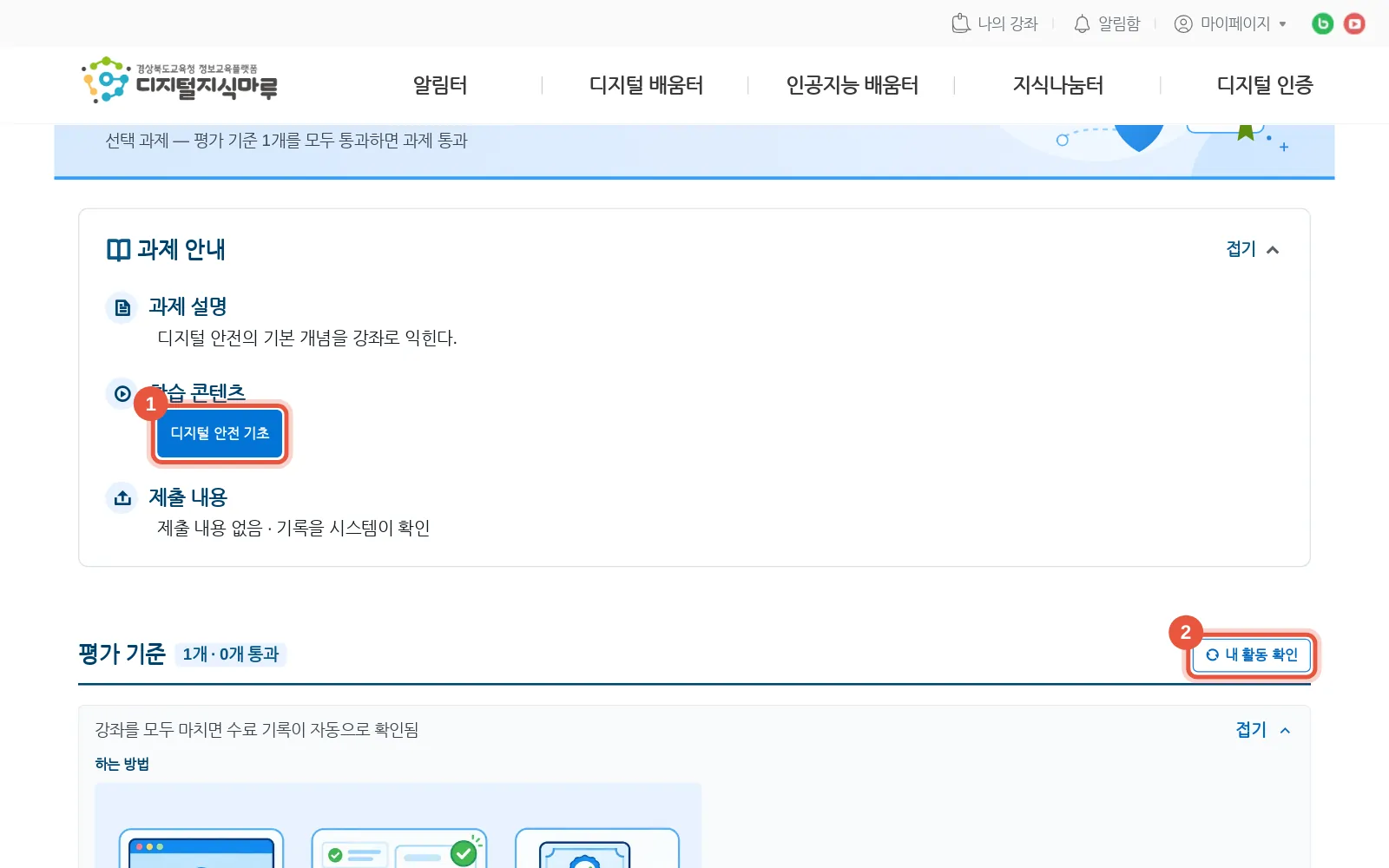 과제 화면 — ① 학습 콘텐츠의 강좌 ② 「내 활동 확인」누르면 크게 보기
이렇게 되면 성공
강좌를 모두 이수하면 그 기준의 표시가 「통과 완료 ✓」로 바뀜
이수 팁
강좌 이수는 자동 확인 · 「내 활동 확인」은 바로 확인하고 싶을 때 누르기
도움이 필요할 때
- 강좌를 다 들었는데 통과가 안 됨
- 「내 활동 확인」 누르기 · 강좌 성적이 합격 기준에 못 미쳤을 수도 있음
평가 기준이 참여톡 글·댓글·공감일 때
과제 화면 평가 기준 줄의 「「참여톡」 게시판으로」 누르기
과제 화면 · 평가 기준
- 1
다른 학생의 글에 댓글 5개를 남겼는가?댓글 3개 · 2개 남음
게시판 활동 자동 확인시작 전
「참여톡」 게시판으로
글을 써야 하면 「글쓰기」로 쓰고 「올리기」 누르기
댓글·공감을 해야 하면 다른 학생의 글을 열어 「댓글 쓰기」나 「공감」 누르기
「내 참여 현황」에서 몇 개 남았는지 보기
선생님 확인이 필요한 과제는 개수를 채운 뒤 과제 화면에서 「과제 제출」 누르기
이렇게 되면 성공
개수를 채우면 기준의 표시가 「통과 완료 ✓」로 바뀜(선생님 확인 과제는 「확인 대기 중」)
알아두면 좋은 점
자기 글에 단 댓글·공감은 세지 않음
도움이 필요할 때
- 「과제 제출」 버튼이 눌리지 않음
- 게시판 조건을 아직 다 채우지 않음 · 활동을 채운 뒤 「내 활동 확인」 누르기
- 내 글을 지울 수 없음
- 다른 학생이 댓글이나 공감을 남긴 글은 지울 수 없습니다. 올리기 전에 한 번 더 읽어 주세요.
제출한 후 결과가 궁금할 때
과제 화면의 결과물 카드나 「내 인증 현황」의 영역 칸에서 표시 보기
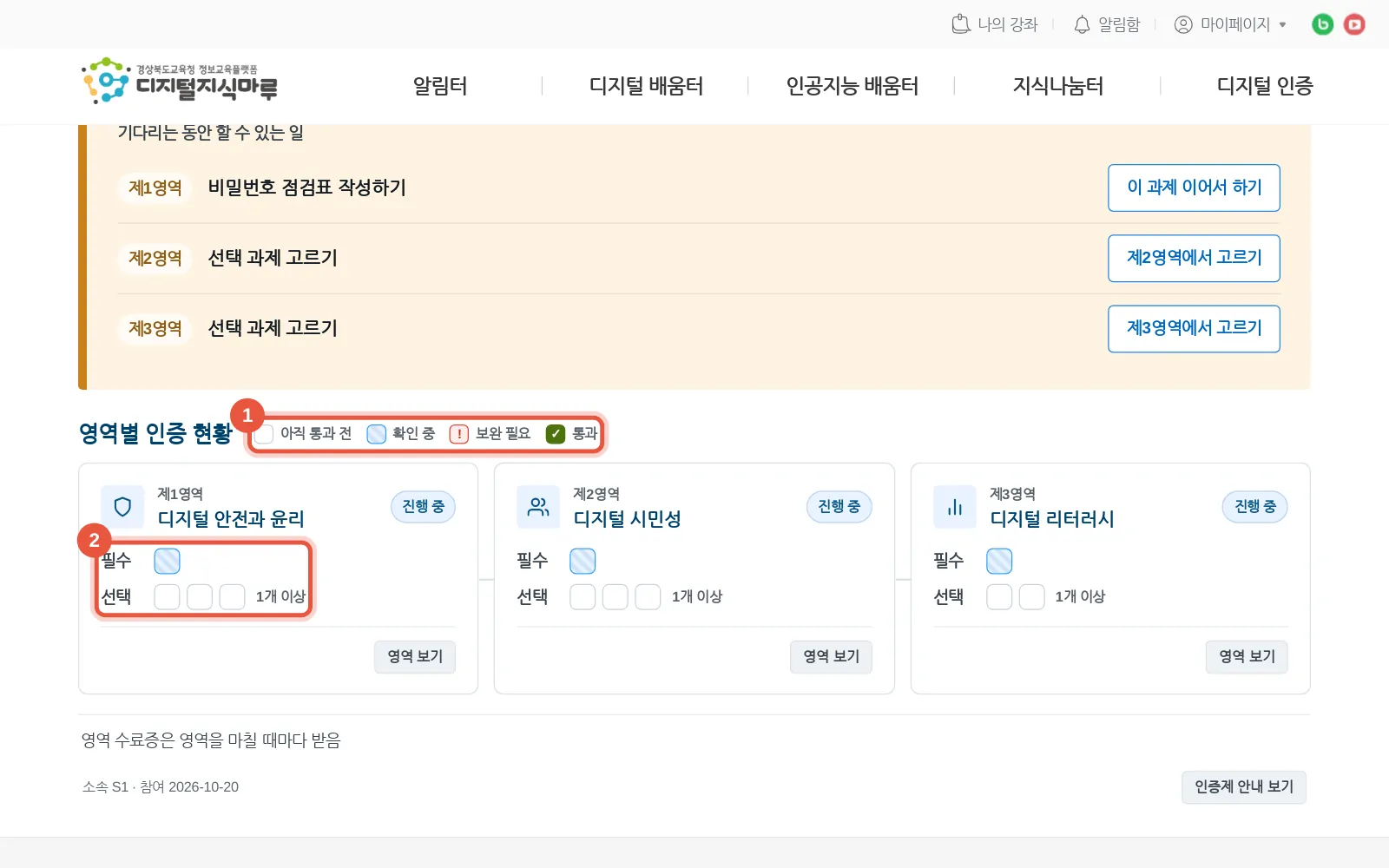 내 인증 현황 — ① 칸 그림 뜻 ② 영역 칸누르면 크게 보기
영역 현황 5가지
- 시작 전
- 결과물 제출 전
- 최종 제출 전
- 파일은 제출했지만 「최종 제출」을 누르지 않음
- 확인 대기 중
- 선생님이 확인할 차례
- 보완 필요
- 수정할 부분이 있음 · 10단계로
- 통과 완료 ✓
- 선생님 최종 확인 완료
결과가 나오면 알림으로도 알려 줌
이렇게 되면 성공
표시가 「통과 완료 ✓」이면 그 과제는 끝
알아두면 좋은 점
「확인 대기 중」인 동안은 통과로 인정되지 않음
도움이 필요할 때
- 낸 지 오래됐는데 계속 확인 중
- 선생님이 확인하는 데 시간이 걸릴 수 있음 · 그동안 다른 과제를 해도 됨
표시가 「보완 필요」일 때
「내 인증 현황」 맨 위 카드의 「보완하러 가기」 누르기
과제 화면이 제출 영역부터 열림
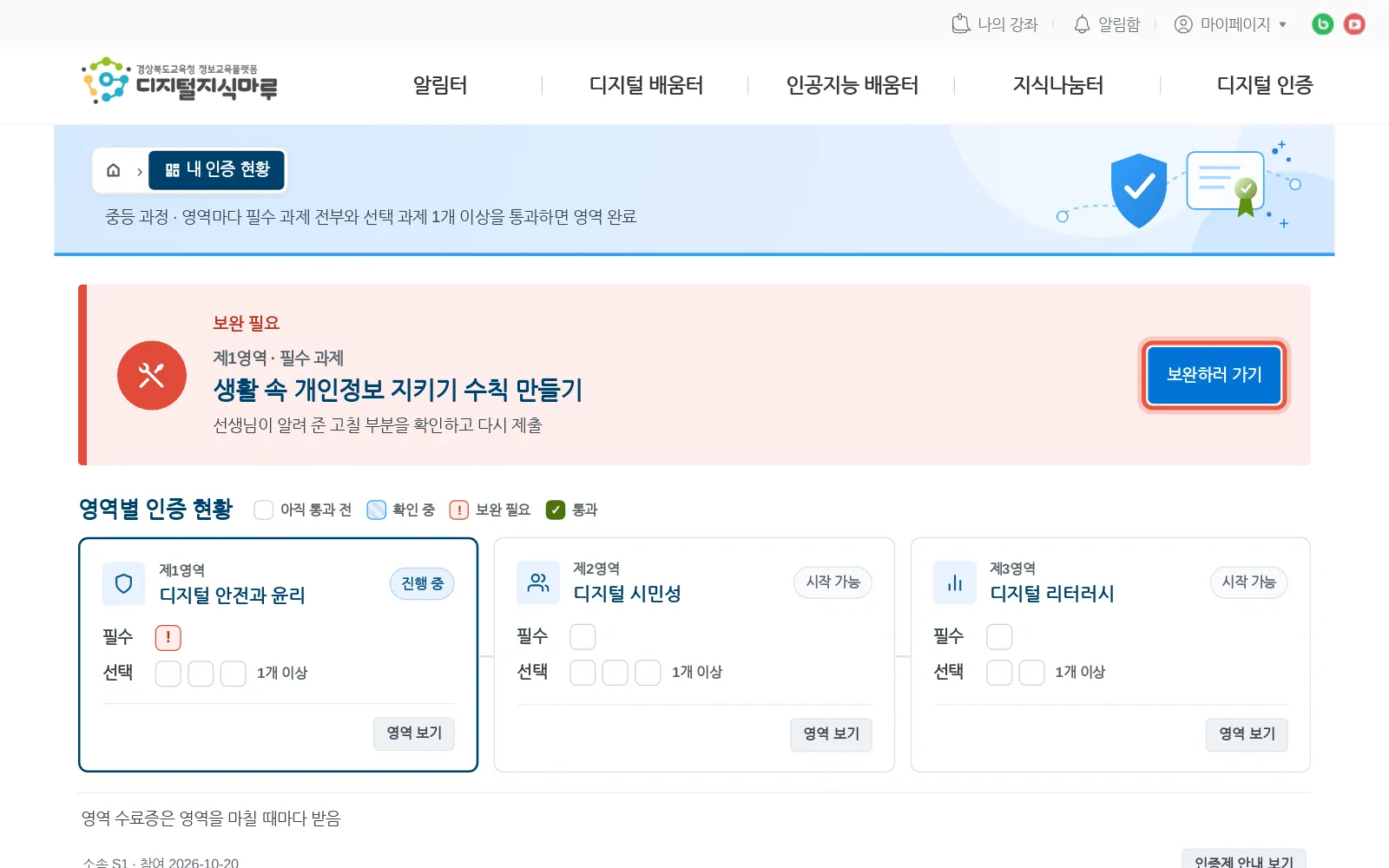 내 인증 현황 — 맨 위 「보완 필요」의 「보완하러 가기」누르면 크게 보기
결과물 카드의 「고쳐야 할 내용」 읽기
선생님이 보완 요청한 내용 · 어떤 기준을 수정할지 번호도 함께 보임
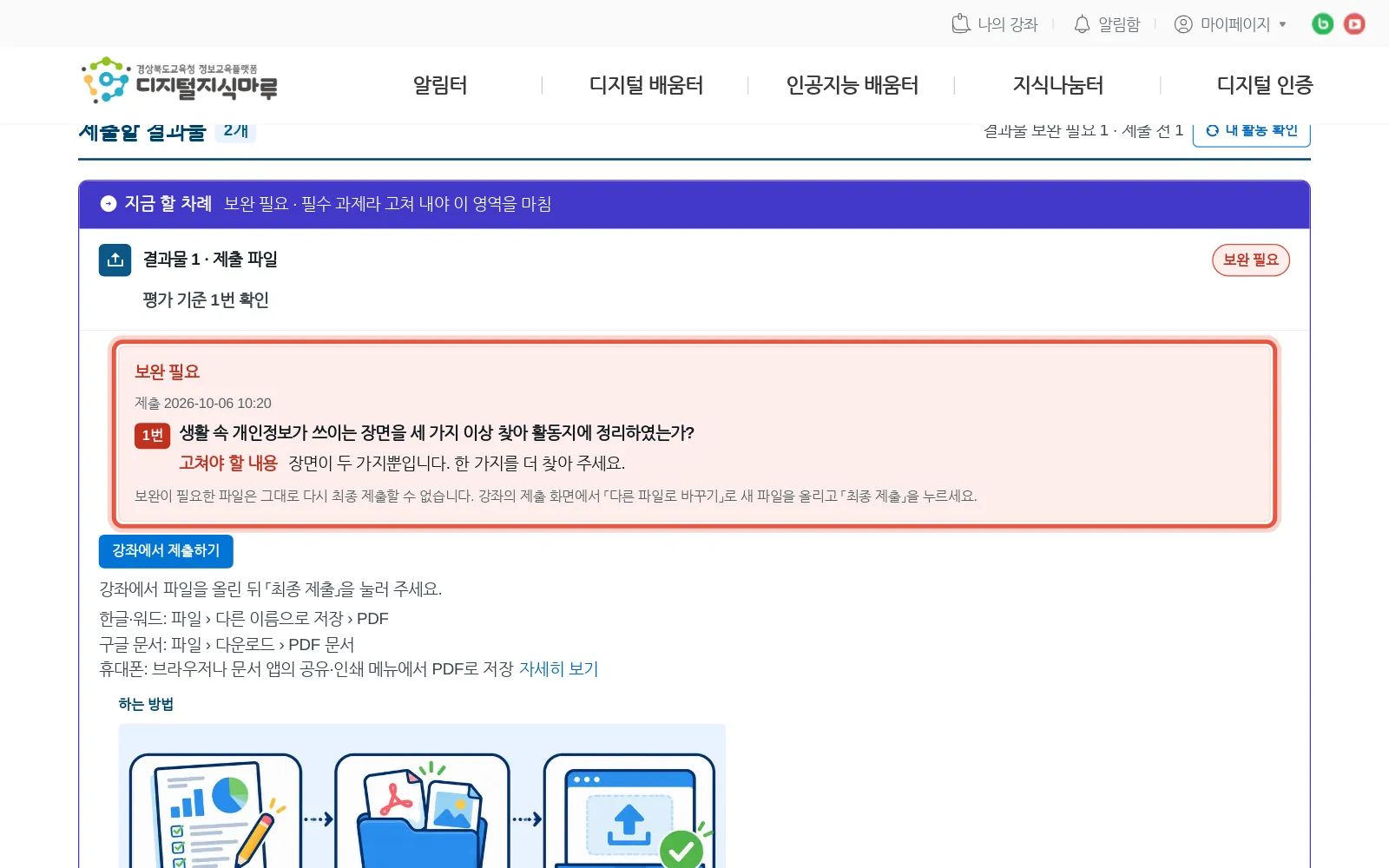 제출 영역 — 결과물 카드의 「고쳐야 할 내용」누르면 크게 보기
글·링크면 입력칸의 내용을 고쳐 「제출하기」 누르기
전에 제출한 내용이 칸에 채워져 있음
파일이면 「강좌에서 제출하기」 → 「다른 파일로 바꾸기」로 수정한 파일을 올리고 「최종 제출」 누르기
강좌 제출 화면
강좌 이름 · 증빙 제출
- 1 파일 선택
- 2 올린 파일 확인
- 3 「최종 제출」
- 4 「인증제로 돌아가기」
보완이 필요한 파일입니다.
다른 파일로 바꾸기
이렇게 되면 성공
표시가 다시 「확인 대기 중」로 바뀜
꼭 지킬 것
보완이 필요한 파일은 그대로 다시 최종 제출할 수 없습니다. 고친 파일을 새로 올려 주세요.
도움이 필요할 때
- 강좌 제출 칸에 「최종 제출」 버튼이 없음
- 보완이 필요한 파일은 그대로 다시 낼 수 없어 버튼을 숨김 · 「다른 파일로 바꾸기」로 새 파일을 올리면 「최종 제출」이 나옴
- 제출 칸이 여러 개인 과제
- 보완이 필요한 칸만 다시 제출 · 통과한 칸은 그대로 둠
영역을 마쳤을 때와 세 영역을 모두 마쳤을 때
영역을 완료하면 그 영역 카드의 「수료증」 누르기
수료증 확인 가능(영역 당 1개 수료증)
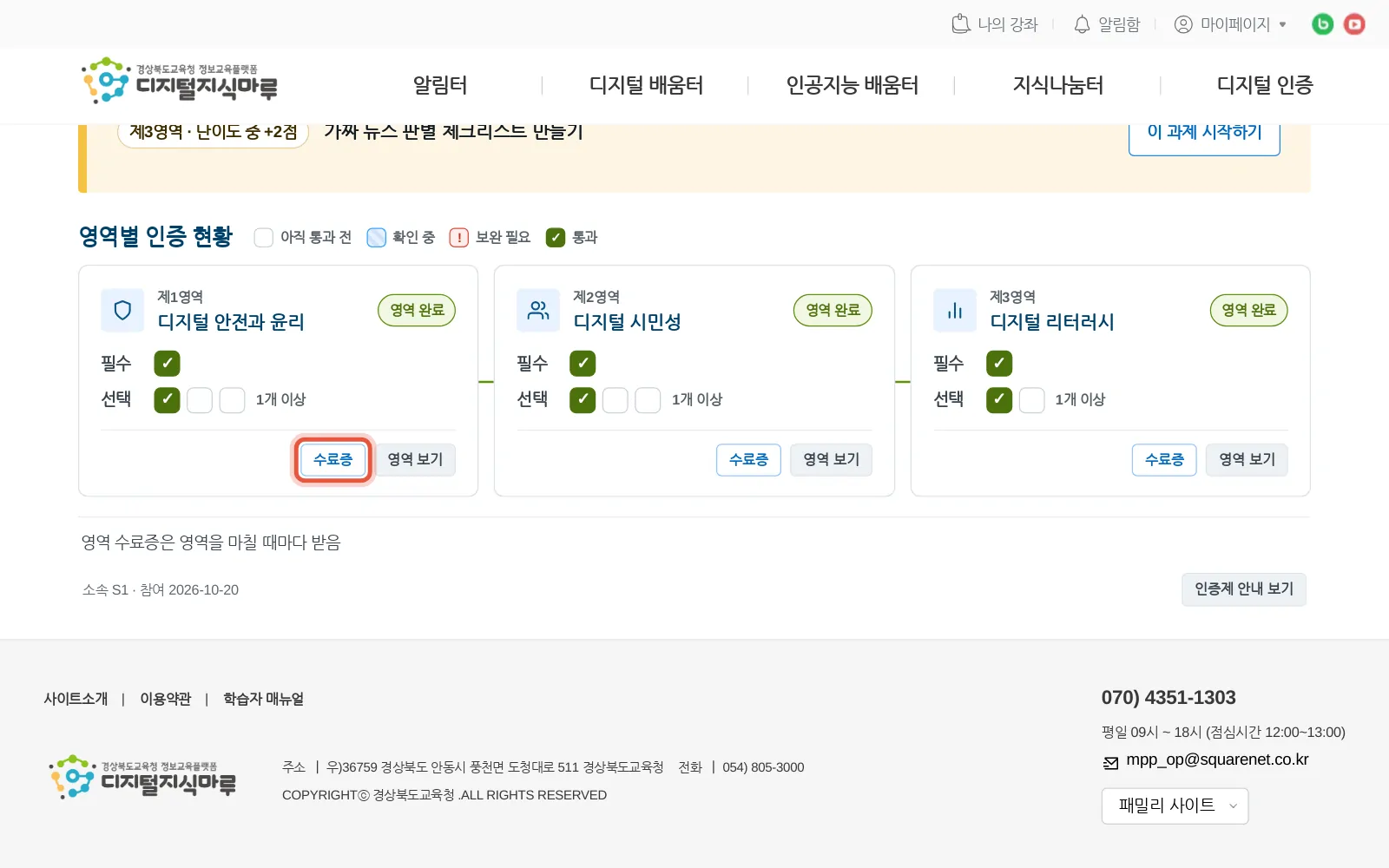 내 인증 현황 — 완료한 영역 카드의 「수료증」누르면 크게 보기
세 영역을 마치면 맨 위 카드가 배지까지 남은 점수를 알려 줌
「현재 점수 · 기준 점수」 막대를 보고 「점수를 채울 선택 과제 ★추천」에서 과제를 골라 점수 채우기 · 다른 선택 과제를 해도 점수를 받음
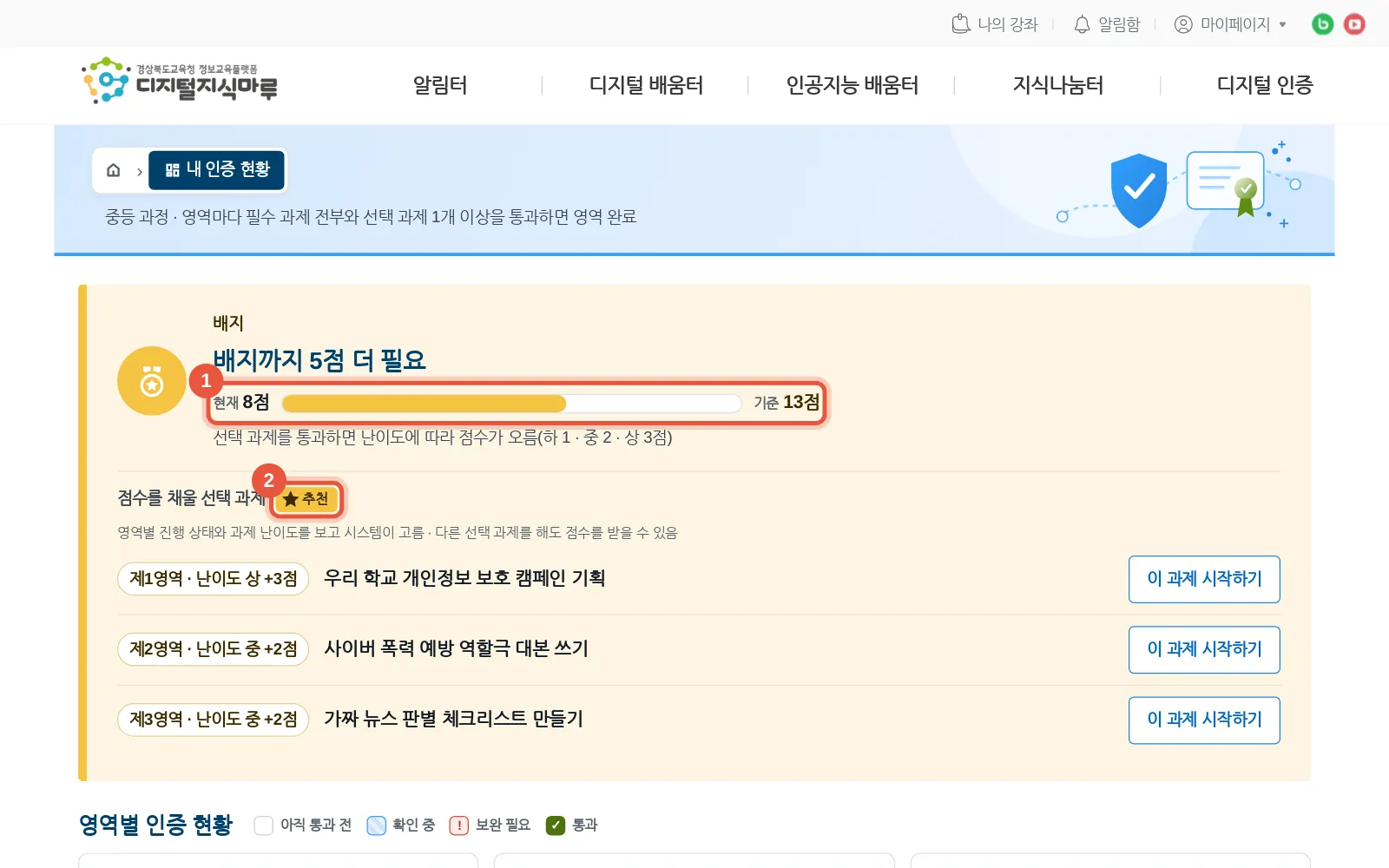 내 인증 현황 — 맨 위 점수 카드(① 점수 막대 · ② 추천 선택 과제)누르면 크게 보기
점수를 모두 모으면 맨 위 카드의 「다른 학생 활동에 의견 쓰기」 누르기
배지 발급 전 마지막 단계 · 내 활동 돌아보기를 쓰고 배정된 학생 1명의 돌아보기에 의견을 한 문항 쓰기
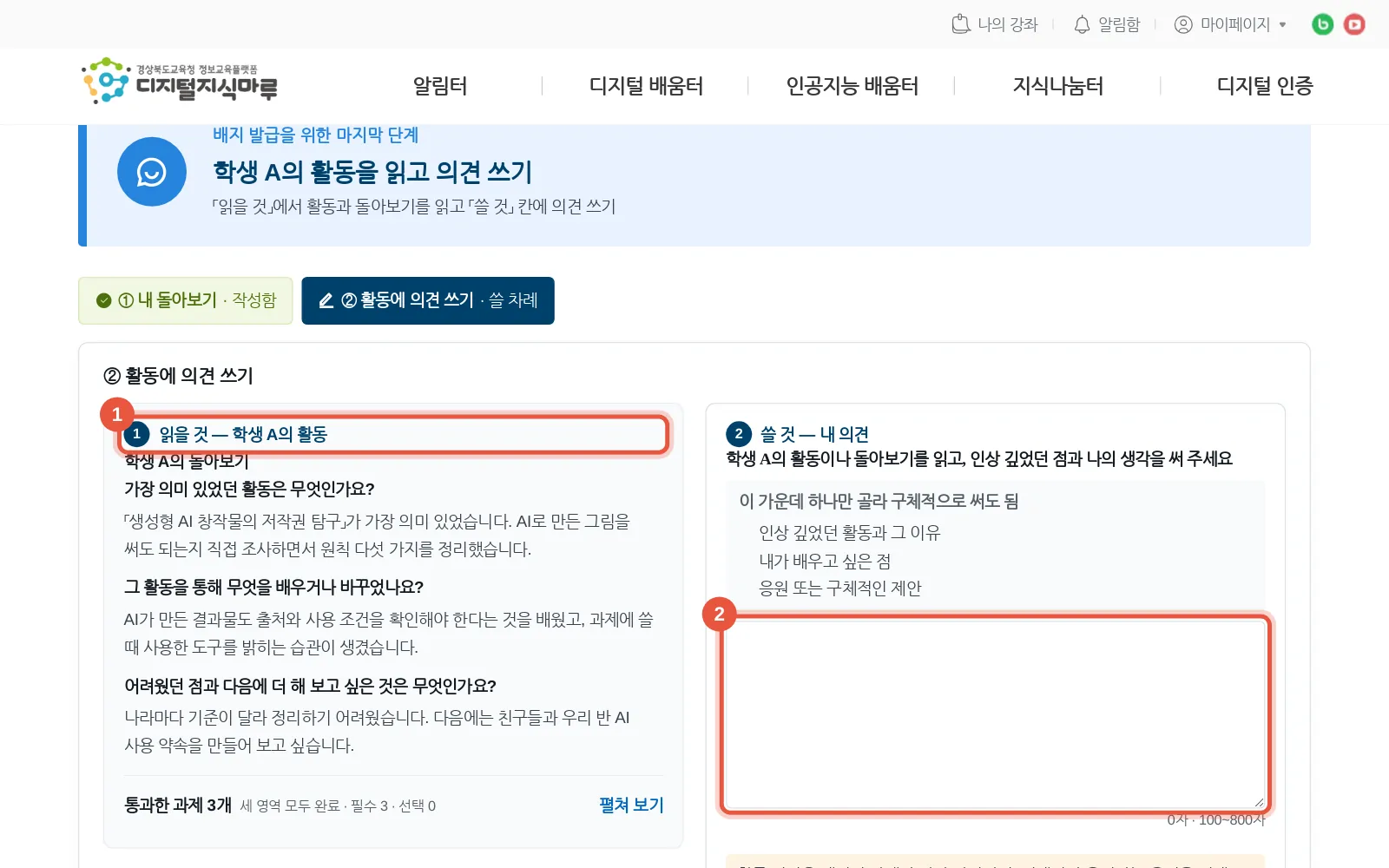 활동 의견 나누기 — ① 읽을 것(상대 학생의 돌아보기) · ② 쓸 것(내 의견 한 문항)누르면 크게 보기
활동 의견 나누기를 마치면 선생님이 확인한 뒤 배지가 발급되고 「내 인증 현황」 맨 위에 보임
선생님이 확인하기 전에는 맨 위 카드에 「발급 대상」으로 보이고, 발급되면 「발급 완료」로 바뀜
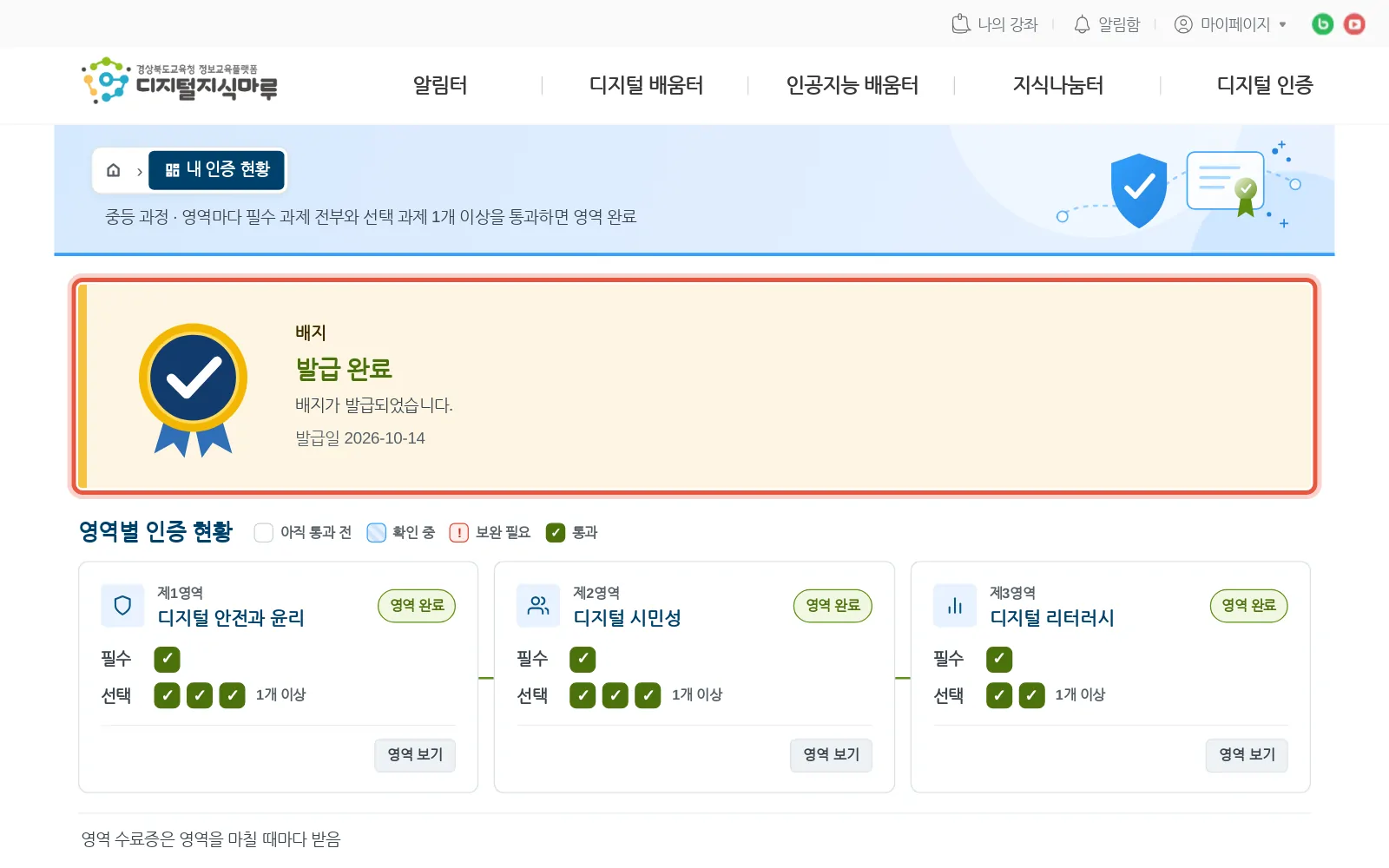 내 인증 현황 — 맨 위 배지 카드(발급 대상)누르면 크게 보기
이렇게 되면 성공
완료한 영역마다 「수료증」 버튼이 생김
알아두면 좋은 점
수료증은 영역을 완료할 때마다 받음
도움이 필요할 때
- 배지는 언제 받나요?
- 세 영역을 마치고 선택 과제 점수가 학교급 기준에 닿은 뒤 마지막 단계로 활동 의견 나누기를 마치면 배지 발급 대상 · 선생님이 확인한 뒤 발급
- 「수료증」 버튼이 없음
- 영역을 완료해야 보임 · 필수 과제를 모두, 선택 과제를 1개 이상 통과했는지 영역 칸에서 확인
